Comment obtenir un jeton de serveur Klei et rendre votre serveur DST public
Un serveur Don't Starve Together (DST) n'apparaît dans la liste des serveurs du jeu que s'il tourne avec un jeton de serveur fourni par Klei. Le jeton est gratuit, se crée en une minute et appartient à votre propre compte Klei.
1. Créez un jeton sur le site de Klei
- Ouvrez la page des jetons de serveur Klei et connectez-vous ; votre compte Steam fonctionne.
- Sous Add New Server, saisissez un nom quelconque dans Cluster Name (ce n'est qu'une étiquette pour vous), puis cliquez sur Add New Server.
- Le nouveau serveur apparaît dans la liste Servers, avec son jeton sous la date d'expiration. Le jeton commence par
pds-g^et il est long : copiez la ligne entière.
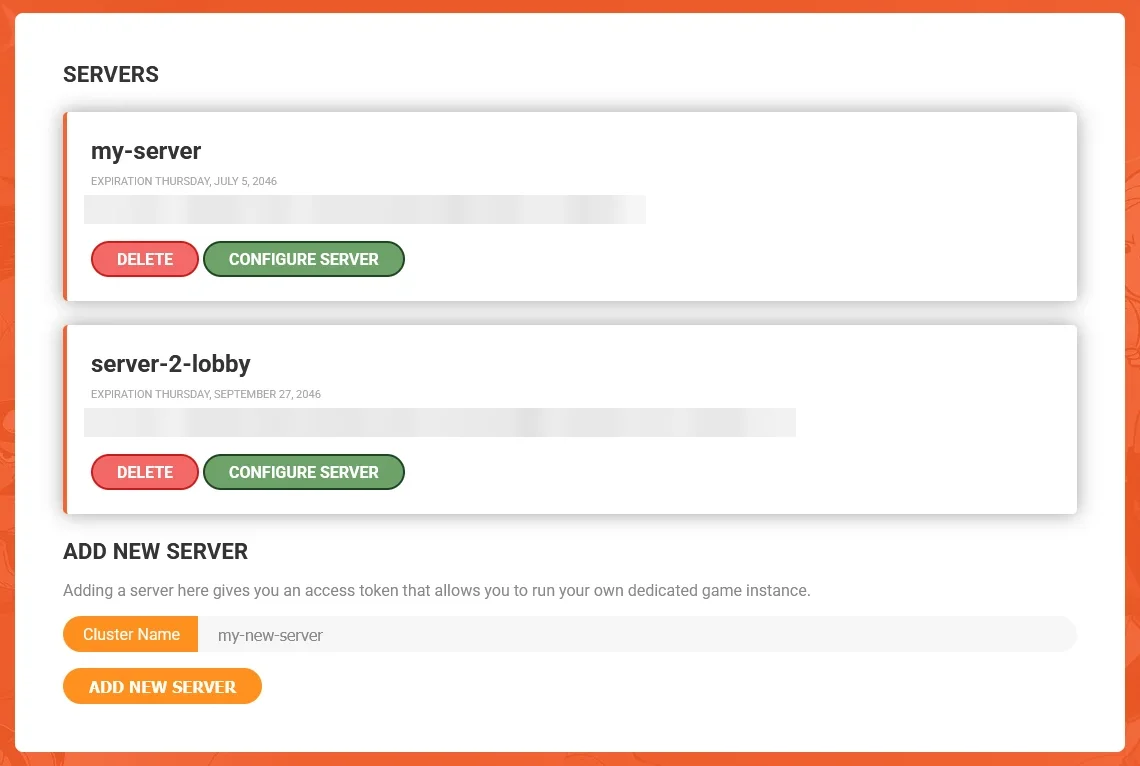
Vous n'avez pas besoin de Configure Server ni de Download Settings sur cette page : le panel Lobby Maker gère ces paramètres pour vous.
Le jeton fonctionne comme un mot de passe : toute personne qui le possède peut faire tourner des serveurs sous votre compte Klei. Ne le partagez pas et ne le montrez pas sur des captures d'écran. S'il a fuité, cliquez sur Delete à côté de lui sur la page Klei et créez-en un nouveau.
2. Collez le jeton dans le panel
- Ouvrez votre serveur dans le panel Lobby Maker et allez dans l'onglet Startup.
- Remplacez le contenu du champ Server Token (sur un nouveau serveur, il contient
insert-your-token-here) par votre jeton. - Le champ s'enregistre automatiquement ; redémarrez ensuite le serveur.
À chaque démarrage, le panel écrit le jeton dans DoNotStarveTogether/config/server/cluster_token.txt. Modifiez-le toujours dans le champ Server Token : si vous éditez ce fichier directement, le démarrage suivant écrasera votre modification.
3. Trouvez votre serveur dans le jeu
- Laissez une à deux minutes au serveur après son démarrage.
- Dans DST, cliquez sur Browse Games (Parcourir les parties) dans le menu principal et recherchez le nom de votre serveur.
Le nom, la description, le nombre maximal de joueurs et le mode de jeu proviennent des champs Cluster Name, Cluster Description, Max Players et Game mode de l'onglet Startup. Modifiez-les à cet endroit : comme le jeton, ils sont réécrits à chaque démarrage.
4. Le serveur n'apparaît pas dans la liste ?
- Le jeu a été mis à jour. Après une mise à jour de DST, un serveur resté sur l'ancienne version disparaît de la liste. Vérifiez que Auto-update server dans l'onglet Startup vaut
1, puis redémarrez le serveur : il se met à jour tout seul au démarrage. - Le jeton est incorrect. Si la console affiche
E_INVALID_TOKEN, copiez à nouveau le jeton depuis la page Klei (la ligne entière, sans espaces), collez-le dans Server Token et redémarrez le serveur. - Il est encore en train de démarrer. Un nouveau serveur peut mettre quelques minutes à apparaître. Actualisez la liste et recherchez le nom exact du serveur.