Cómo obtener un token de servidor de Klei y hacer público tu servidor de DST
Un servidor de Don't Starve Together (DST) solo aparece en la lista de servidores del juego cuando funciona con un token de servidor de Klei. El token es gratuito, se crea en un minuto y pertenece a tu propia cuenta de Klei.
1. Crea un token en la web de Klei
- Abre la página de tokens de servidor de Klei e inicia sesión; puedes usar tu cuenta de Steam.
- En Add New Server, escribe cualquier nombre en Cluster Name (solo es una etiqueta para ti) y haz clic en Add New Server.
- El nuevo servidor aparece en la lista Servers, con su token debajo de la fecha de caducidad. El token empieza por
pds-g^y es largo: copia la línea completa.
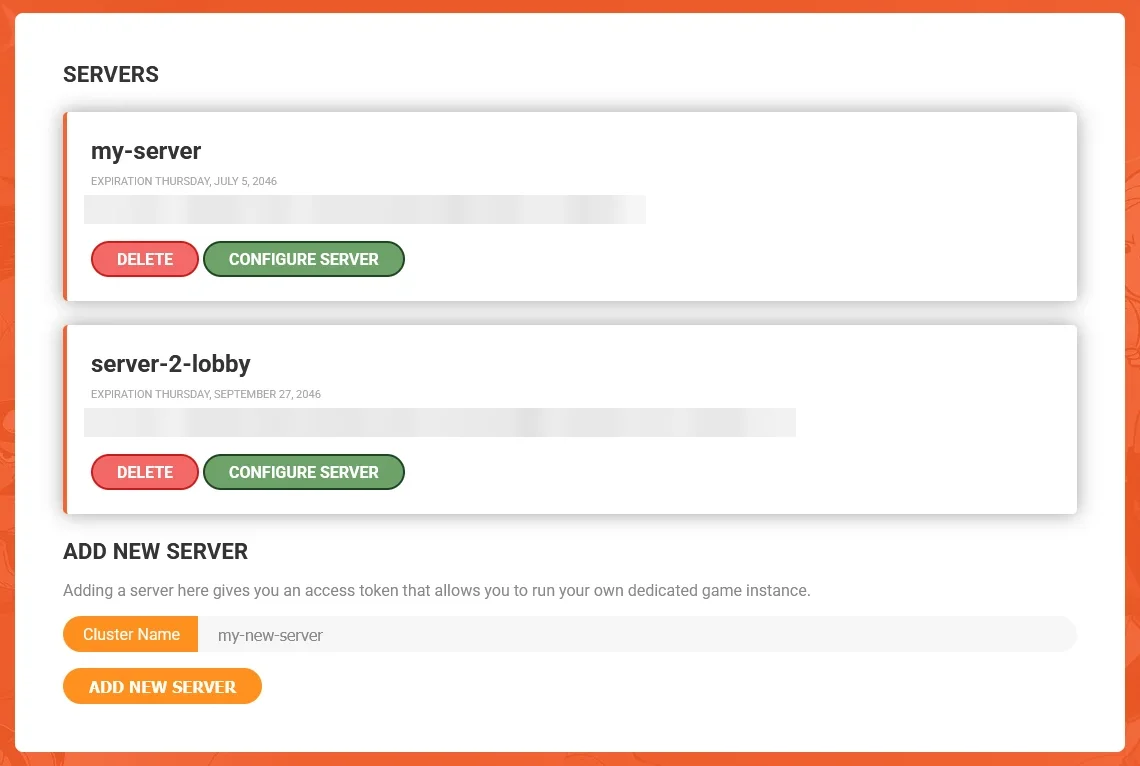
No necesitas Configure Server ni Download Settings en esa página: el panel de Lobby Maker gestiona esos ajustes por ti.
El token funciona como una contraseña: cualquiera que lo tenga puede ejecutar servidores con tu cuenta de Klei. No lo compartas ni lo muestres en capturas de pantalla. Si se filtra, haz clic en Delete junto a él en la página de Klei y crea uno nuevo.
2. Pega el token en el panel
- Abre tu servidor en el panel de Lobby Maker y ve a la pestaña Startup.
- Sustituye el contenido del campo Server Token (en un servidor nuevo pone
insert-your-token-here) por tu token. - El campo se guarda automáticamente; después, reinicia el servidor.
En cada arranque, el panel escribe el token en DoNotStarveTogether/config/server/cluster_token.txt. Cámbialo siempre en el campo Server Token: si editas ese archivo directamente, el siguiente arranque sobrescribirá tu cambio.
3. Encuentra tu servidor en el juego
- Espera uno o dos minutos después de que el servidor haya arrancado.
- En DST, haz clic en Browse Games (Explorar partidas) en el menú principal y busca el nombre de tu servidor.
El nombre, la descripción, el límite de jugadores y el modo de juego salen de los campos Cluster Name, Cluster Description, Max Players y Game mode de la pestaña Startup. Cámbialos ahí: igual que el token, se reescriben en cada arranque.
4. ¿El servidor no aparece en la lista?
- El juego se ha actualizado. Tras una actualización de DST, un servidor que sigue con la versión antigua desaparece de la lista. Comprueba que Auto-update server en la pestaña Startup esté en
1y reinicia el servidor: se actualiza solo al arrancar. - El token es incorrecto. Si la consola muestra
E_INVALID_TOKEN, vuelve a copiar el token de la página de Klei (la línea completa, sin espacios), pégalo en Server Token y reinicia el servidor. - Todavía está arrancando. Un servidor nuevo puede tardar unos minutos en aparecer. Actualiza la lista y busca el nombre exacto del servidor.